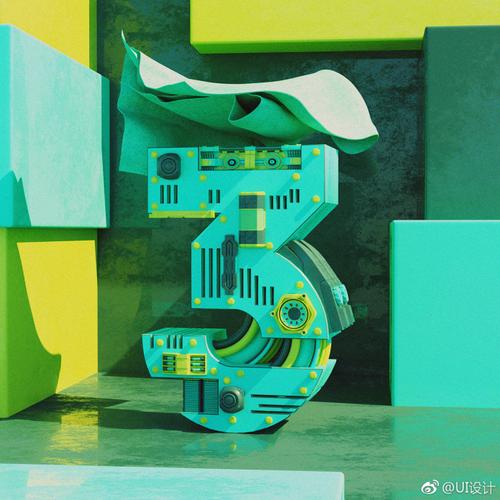
PS教程 制作炫酷波纹数字海报,打造视觉焦点
引言
数字海报在设计作品中往往需要脱颖而出,而波纹效果能为数字注入动态与科技感。本教程将教你在Photoshop中制作一款带有波纹纹理的立体数字海报,步骤详细,适合中级以上PS用户。跟随操作,你将学会如何运用图层样式、滤镜和蒙版创造出令人印象深刻的视觉效果。
准备工作
- 软件:Adobe Photoshop CC(任何版本均可,建议使用较新版本)
- 素材:无需外部素材,纯PS制作
- 新建文档:宽度800像素,高度1200像素,分辨率72像素/英寸,背景白色
步骤一:创建背景
- 新建图层,填充深色背景(例如深蓝到黑色的渐变)。选择渐变工具,从中心向外拉径向渐变,营造空间感。
- 添加一些微弱的星光或噪点,增加质感。可使用
滤镜 > 杂色 > 添加杂色,数量2%,单色。
步骤二:输入数字
- 使用文字工具,输入数字“2024”(或其他数字),字体选择粗体无衬线字体,例如Arial Black或Impact。字号设置大一些,比如300点,颜色白色。
- 将文字图层转换为智能对象(右键 > 转换为智能对象),方便后续编辑。
步骤三:制作波纹效果
- 双击文字图层打开图层样式,添加
颜色叠加,设置为亮蓝色(#00a8ff)。 - 添加
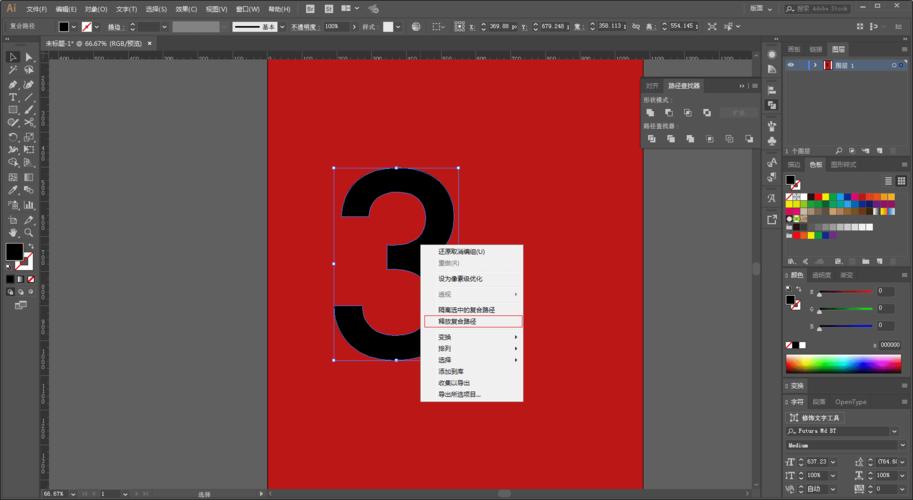
描边,大小3像素,位置外部,颜色深蓝(#003366)。 - 为了制作波纹,我们需要将文字转换为路径。按住Ctrl键点击文字图层缩略图载入选区,然后切换到
路径面板,点击“从选区生成工作路径”按钮。 - 新建图层,选择画笔工具,设置画笔为柔边圆,大小3像素,颜色白色。在路径面板点击“用画笔描边路径”,注意勾选“模拟压力”。
- 重复描边路径,每次稍微移动路径或改变画笔大小和透明度,以创建波纹叠加效果。也可以使用
滤镜 > 扭曲 > 波纹,但这里我们手工制作更灵活。 - 为波纹图层添加图层蒙版,用黑色柔边画笔擦除部分区域,使波纹有渐变消失的效果。
步骤四:增强立体感与光效
- 回到文字智能对象,添加
斜面和浮雕样式:样式为内斜面,方法为平滑,深度100%,大小5像素,软化0,高光模式滤色,阴影模式正片叠底。 - 添加
外发光:颜色为蓝色(#00a8ff),大小20像素,不透明度50%。 - 复制文字图层,置于底层,向右下移动几个像素,填充深灰色,作为投影。
步骤五:添加数字内部纹理
- 在文字图层上方新建图层,按住Alt键点击文字图层和新建图层之间的位置,创建剪贴蒙版。
- 选择
滤镜 > 渲染 > 云彩,然后滤镜 > 像素化 > 马赛克,单元格大小3。 - 调整图层混合模式为“叠加”,不透明度30%,为数字表面增加细节。
步骤六:整体调整
- 在最顶层添加调整图层
曲线,稍微提亮高光,压暗阴影,增加对比度。 - 添加
色彩平衡,调整中间调偏向蓝色。 - 可选:添加光晕素材或使用画笔在数字周围绘制一些光点,增强科技感。
步骤七:导出
完成设计后,保存为PSD文件以备修改。导出为JPEG或PNG格式,质量设为高。
##
通过本教程,你学会了如何利用Photoshop的文字工具、路径描边、图层样式和剪贴蒙版制作波纹数字海报。这种方法灵活多变,你可以尝试不同的颜色、字体和波纹参数,创作出独一无二的作品。多加练习,熟练掌握这些技巧,将助你在设计中更上一层楼!
如若转载,请注明出处:http://www.smppz.com/product/59.html
更新时间:2026-11-21 18:24:54